ATUALIZADO em 17/10/2022: correção, quem fazia a diagramação da revista inicialmente era a Mare Magnum, não a Pimenta Comunicação. Obrigado ao Rodrigo Stulzer pela informação!
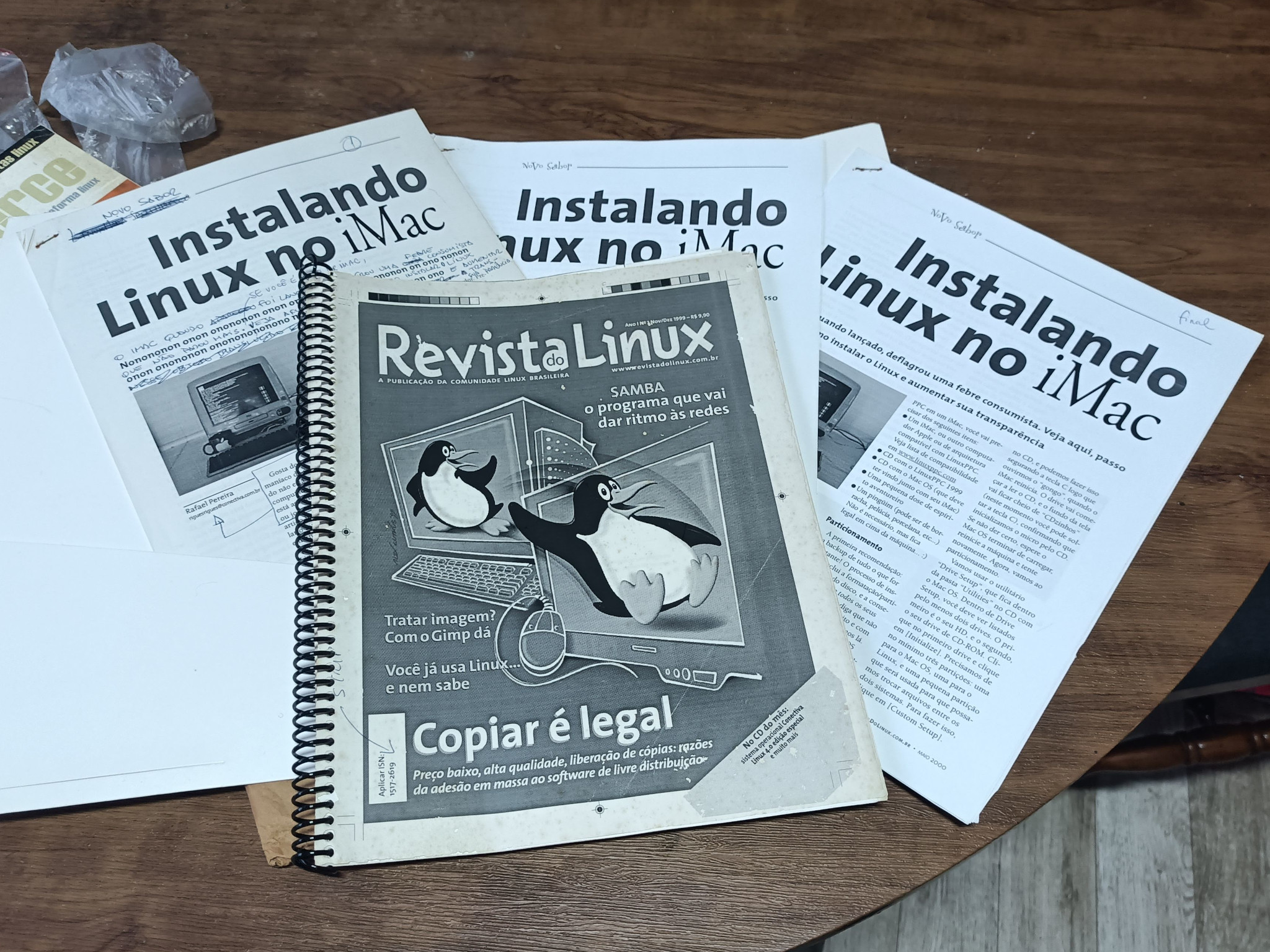
Recentemente, enquanto ajudava meus pais a organizar uma mudança, encontrei um artefato curioso em meio a uma pilha de revistas: um envelope pardo, com o texto “Revista do Linux nº 1” escrito na frente. Achei que era uma das minhas número 1 lacradas, que guardo por valor sentimental.
Quando abri o envelope, tive uma surpresa: ele continha, sim, um exemplar da nº 1. Mas não uma cópia “de banca”. Em vez disso, trata-se de uma prova impressa, praticamente completa, da edição. Uma das muitas que eram feitas durante o processo de produção.
Prova impressa da Revista do Linux nº 1, junto com 3 provas do meu primeiro artigo, publicado na nº 2.
Prontamente digitalizei esse material, parte inegável da história da informática no Brasil. O resultado são 64 páginas escaneadas em tons de cinza a 300 DPI, num total de 320 MB. O arquivo PDF está disponÃvel no Google Drive.
Eu não participei da RdL 01: quando entrei na Conectiva, em dezembro de 1999, ela já estava pronta (e recebi um exemplar, como todos os funcionários). Meu primeiro artigo só foi publicado na 02, que saiu em maio de 2000.
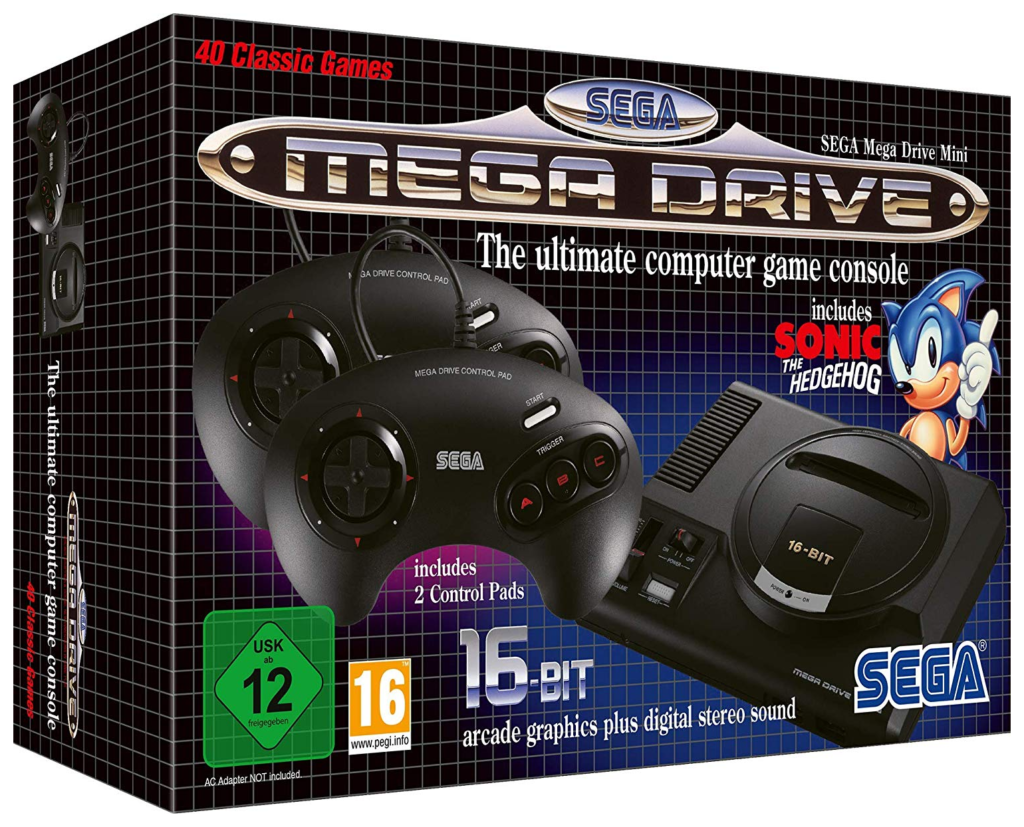
Há alguns anos comprei um MD Play da Tectoy, um Mega Drive portátil com tela de 2,8†e entrada para cartões SD, que ao longo do tempo começou a desenvolver um defeito: linhas verticais brancas no lado direito da tela, como mostrado abaixo.
Defeito na tela do MD Play: linhas brancas verticais na tela, que foram se multiplicando com o tempo.
Depois de abrir o console e verificar as soldas do LCD, para me certificar de que o problema não era um mal-contato, ficou óbvio que eu teria de trocar a tela. Mas por qual? Uma busca na internet pela única identificação no LCD, os números JTD028851C0 e JTD028920C1, não deu resultados.
Foi assim que conheci o N88. Ele estava à procura de um relógio capaz de medir batimentos cardÃacos e pressão arterial e que fosse, acima de tudo, barato. Numa primeira impressão achei que era mais um daqueles produtos que são “bons demais pra ser verdadeâ€, ainda mais considerando o preço de cerca de US$ 20, mas apesar dos meus avisos meu tio não desistiu da compra.
Mas você não precisa esperar o console da Sega para se divertir novamente com os jogos do Mega Drive. Com um Raspberry Pi, alguns acessórios e software gratuito você pode montar o seu próprio Mega Drive Mini, tão bonito e funcional quanto o original. Basta seguir este meu passo-a-passo.
Desde então acompanhei a evolução do sistema a uma certa distância, porque aqui no Brasil não temos a mesma oferta (nem os mesmos preços) de hardware compatÃvel que há no exterior. Mas há cerca de um ano comecei a trabalhar na Positivo Tecnologia Educacional, que tem um Chromebook (o CH1190) como um de seus produtos. Era minha chance de me familiarizar mais com a plataforma.
E mesmo com hardware bastante modesto (um processador ARM e 2 GB de RAM) o Chromebook e o Chrome OS impressionaram. Em vários momentos o portátil se mostrou mais rápido que meu PC Desktop, e ele logo se tornou meu “companheiroâ€, a máquina favorita para levar em reuniões, apresentações, viagens e outra qualquer situação onde eu precisasse de acesso rápido à informação e longa autonomia de bateria.
A experiência me marcou: se um Chromebook de entrada já oferece uma experiência de uso tão boa, do que o sistema seria capaz em hardware mais poderoso? Será que o Chrome OS já está maduro o suficiente para substituir o Windows, Mac OS ou Linux no dia-a-dia?
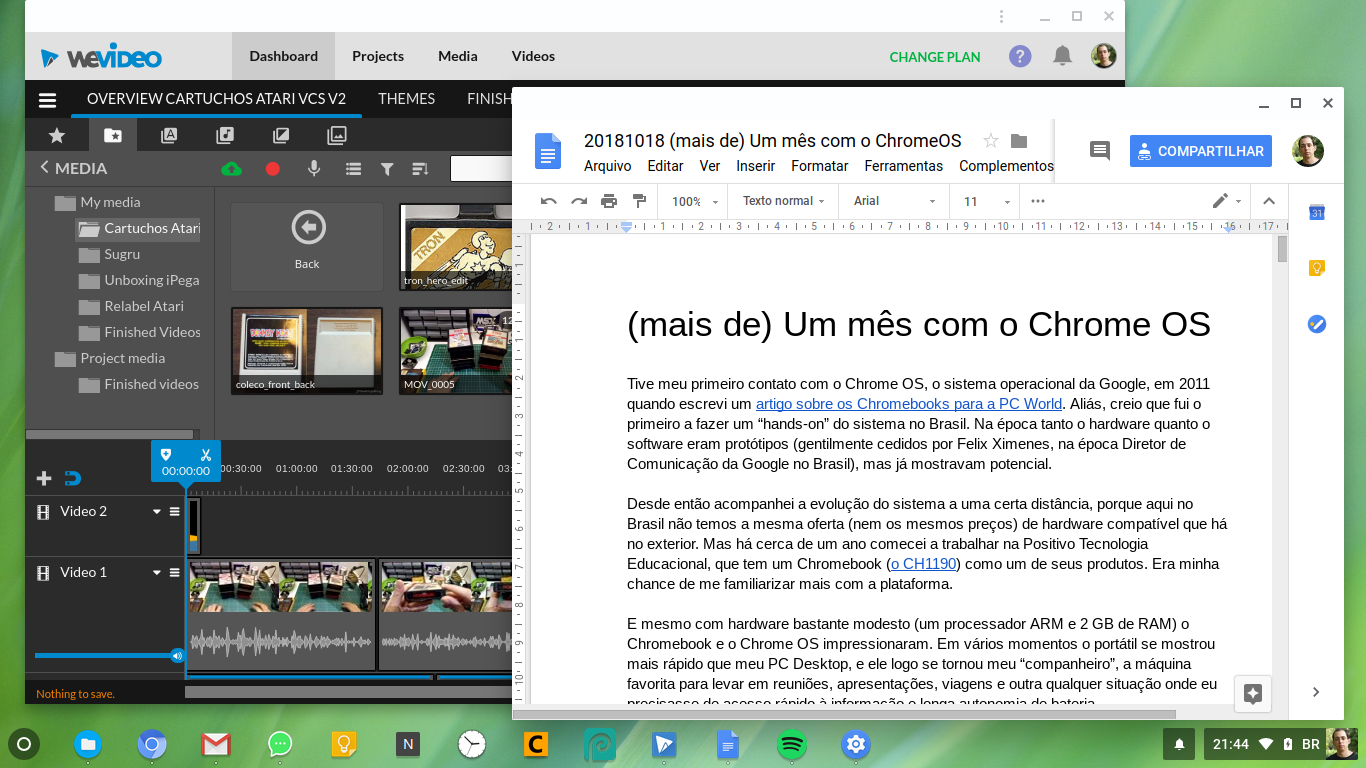
Para responder a esta pergunta, decidi passar um mês usando o Chome OS como meu sistema operacional principal. Mas em vez de comprar um Chromebook, apelei para uma solução mais econômica: fiz o meu, reaproveitando um notebook que já tinha em casa.
About 4 years ago I found an unusual Sega Mega Drive/Sega Genesis clone. It all started when I bought at an online auction in Brazil what was described as a “Japanese Sega Mega Drive 2â€. This is the best looking Sega Mega Drive/Genesis model IMHO, and the idea was to use the case for a Raspberry Pi project. When it arrived, it looked like this:
At first glance, it was an ordinary Mega Drive…
Sadly, it was dead on arrival. But since it was cheap and I wanted just the case, I didn’t care. The motherboard was tossed on the parts bin and I went on.
Fast forward some two and a half years. I was looking for a weekend project to let off some steam after a rough week and found the board. A quick inspection revealed the defect: a bad solder joint on one of the voltage regulators. After applying some fresh solder to the joint, the board started working again.
But I soon found out that it was not “Japaneseâ€: a JP Bare Knuckle 2 cartridge was rejected with a TMSS warning screen. “Weird, a Japanese console should not reject a Japanese cartâ€. Red Flag One. “Let’s take a closer look, and see if I can do a region switchâ€, I thought.
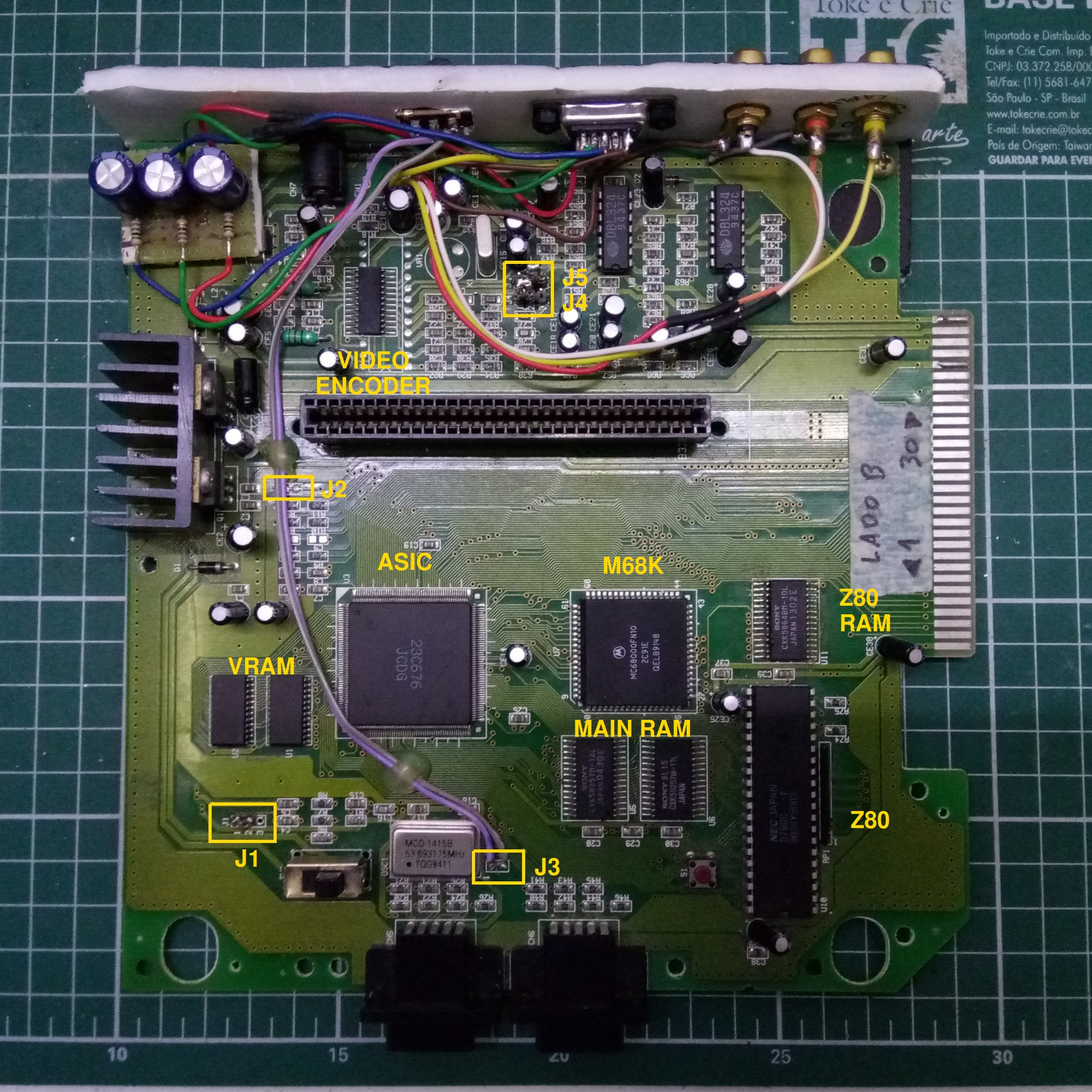
The motherboard is a really good-looking one. Good quality solder joints, clean layout, discrete components for the M68K/Z80 and RAM from reputable brands (Motorola, Hitachi, Sony and NEC), a Sony CXA video encoder, an expansion connector, etc. Odd thing was: no SEGA copyrights anywhere, nor any indication of the revision/model (VA0, VA1, etc…). Red Flag Two.
Overview of the board. Ignore the colored wires, back panel and big caps on the upper left side, there are mods I made.
OK, let’s check the PCB Revisions page on Sega Retro… and nothing matches. Then, something caught my eye: the ASIC with the VDP and audio processors was marked as 23C676 – JCDG. Definitely not a SEGA part, as those start with the 315- prefix and have the SEGA name on them. Red Flag Three! Ladies and Gentleman… we have a clone!
There is a sticker dating the board to June 26, 1995, and next to it K-1117 is inscribed on the ground plane. The question is: who would spend the energy and money to create such a high-quality clone, so late on the system’s life? Clones are usually “barely functional†and made in the cheapest way possible to maximize profits. None of that is true here.
Seems that the board was manufactured in 26 June, 1995. K-1117 may be a model number.
Without a box or more info, we may never know the answer. But at least we can try to document what we know, so others with this board can follow our lead. All this information was gathered by the observation of two boards, one owned by me and the other by my friend Carlos Rodrigo. Huge thanks to Carlos for some of the pictures and the jumper mappings.
Hardware description
This is a two-layer, fiberglass board. Clean layout, with good quality solder joints, very different from cheap NES clones. Many components are discrete:
CPU: Motorola MC68000FN10, PLCC68, can run at 10 MHz.
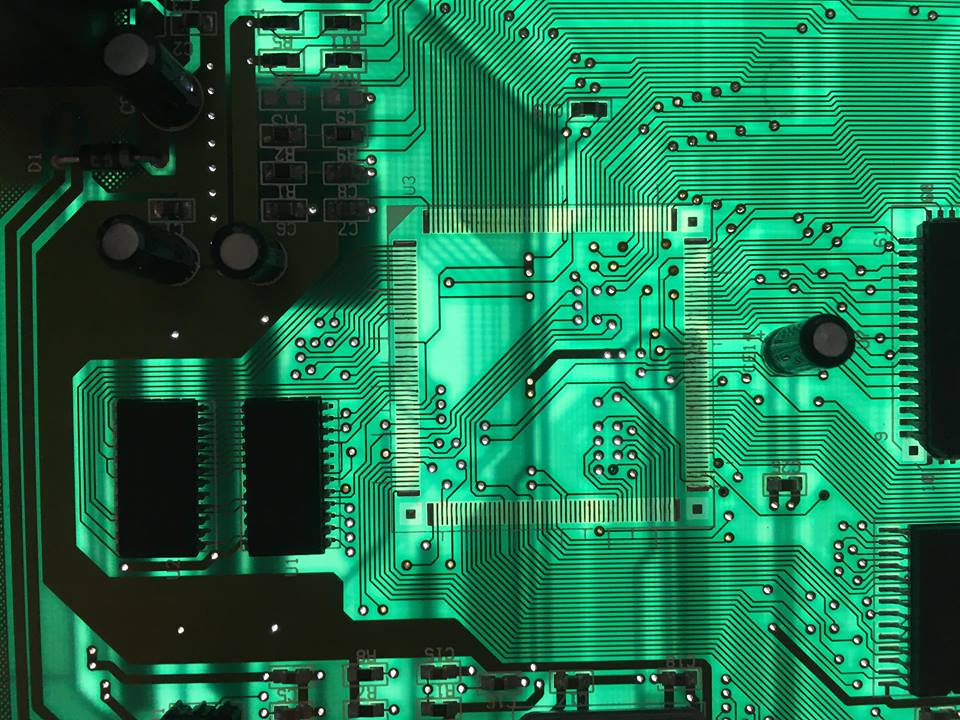
The board is made of fiberglass and has two layers. Photo by Carlos Rodrigo
Also dual ST Micro L7805CV voltage regulators, Dual Daewoo DBL324 quad op-amps, MCO 1415B oscillator rated at 53.693175 MHz, assorted discrete components. All electrolytic caps are from Wendell, a Taiwanese company. They are listed as “Bad Capsâ€, but none of them show signs of leakage.
23C676 Specifics
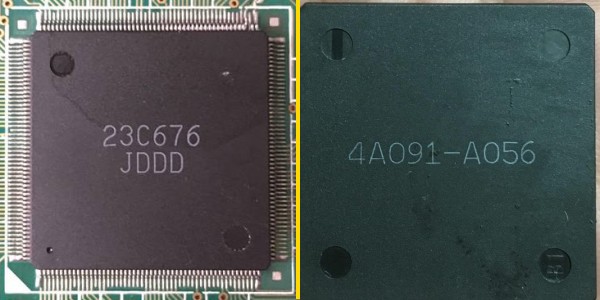
The 23C676 ASIC seems to be a clone of one of the “315-†ASICS by SEGA, which one is not clear. Since the Z80 is discrete, it could be the 315-5847, 315-5660, 315-5700 or 315-5708. Under the “model name†the code JCDG (on my board) or JDDD (on Carlos’s one) can be seen, maybe a mask revision? Carlos was kind enough to dessolder the chip from his board, and under it he found the code 4A091-A056.
Besides JDDD, the chip was also found with the code JCDG. Maybe a mask revision? Photo by Carlos Rodrigo.
Jumper Settings
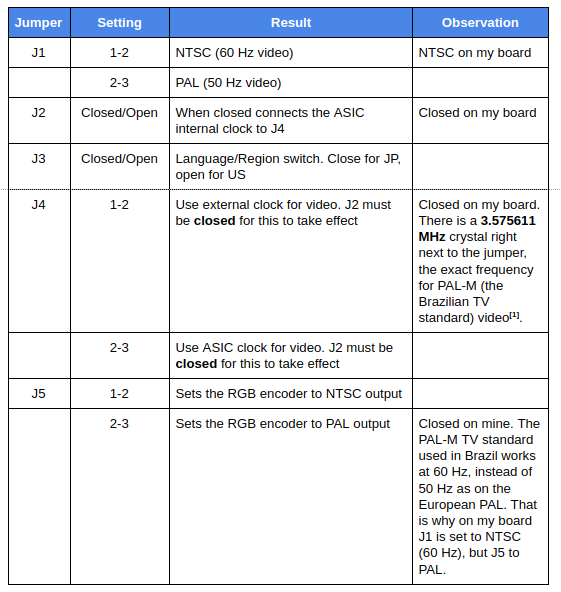
There are a number of jumpers on the board. Carlos mapped the effects of each one as follows:
There are 5 jumpers on the board. J3 is a region/language switch.
Compatibility tests
Carlos reports that the board if fully compatible with the Power Base converter, Sega CD, Virtua Racing and the SEGA 32X. It also worked fine with Everdrive cartridges. For all purposes, this is a fully featured Sega Mega Drive. Nothing seems to be missing.
I removed the Model 2 A/V Out port on mine, and replaced it with a set of more standard connectors: a DE-15 for RGB (connected to a GBS-8200 modded with the GBS-Control firmware) and RCA connectors for composite video and stereo audio.
I had issues with RGB video on a “stock†GBS-8200: the board was not able to correctly position the image on the screen (requiring a manual adjustment) and the last 64 or so lines of the image wobbled constantly. With GBS-Control the positioning issues are gone and the image is rock solid. I do not know if this is the result of the original firmware not liking the Mega Drive output, or if the signal is slightly “off-spec†and the new firmware can better deal with it.
Do you have more info?
If you have any more information about this Sega Mega Drive / Genesis clone, please leave it on the comments below. I am specially interested in box/manual scans that could help us determine where it came from.
Faz um tempinho que estou brincando com um custom firmware para a upscaler GBS-8200, que uso para ligar meus consoles e computadores clássicos à minha TV LCD. Chamado GBS-Control, esse firmware corrige algumas deficiências do original, melhora o desempenho geral da placa e adiciona alguns novos recursos interessantes. Há toda uma discussão sobre o desenvolvimento do GBS-Control no fórum Shmups.
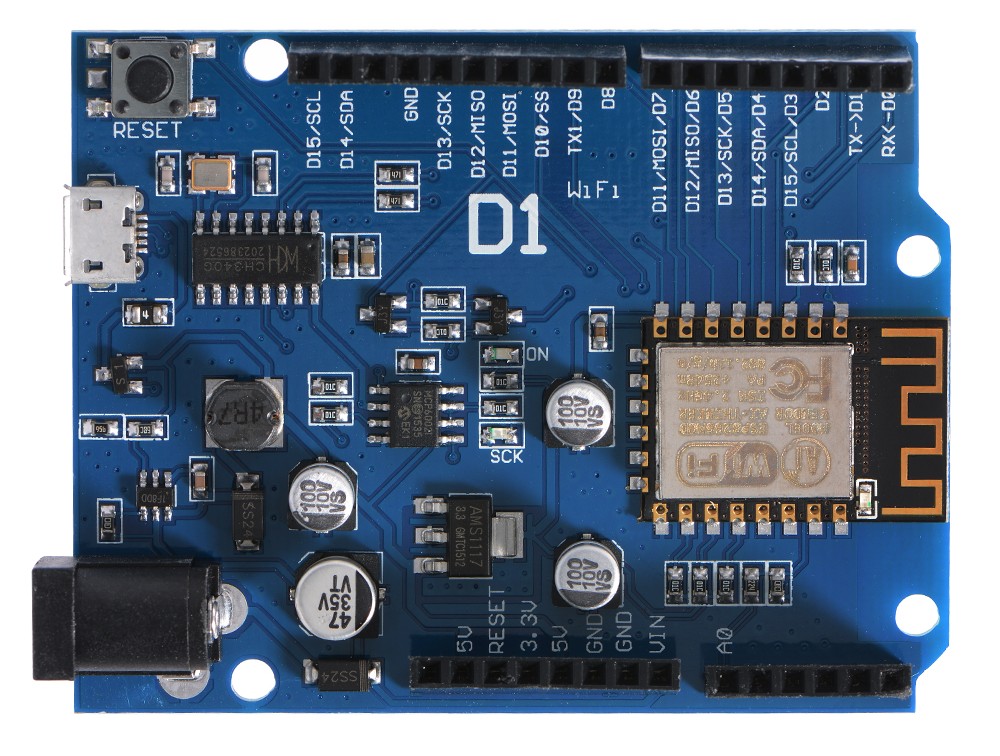
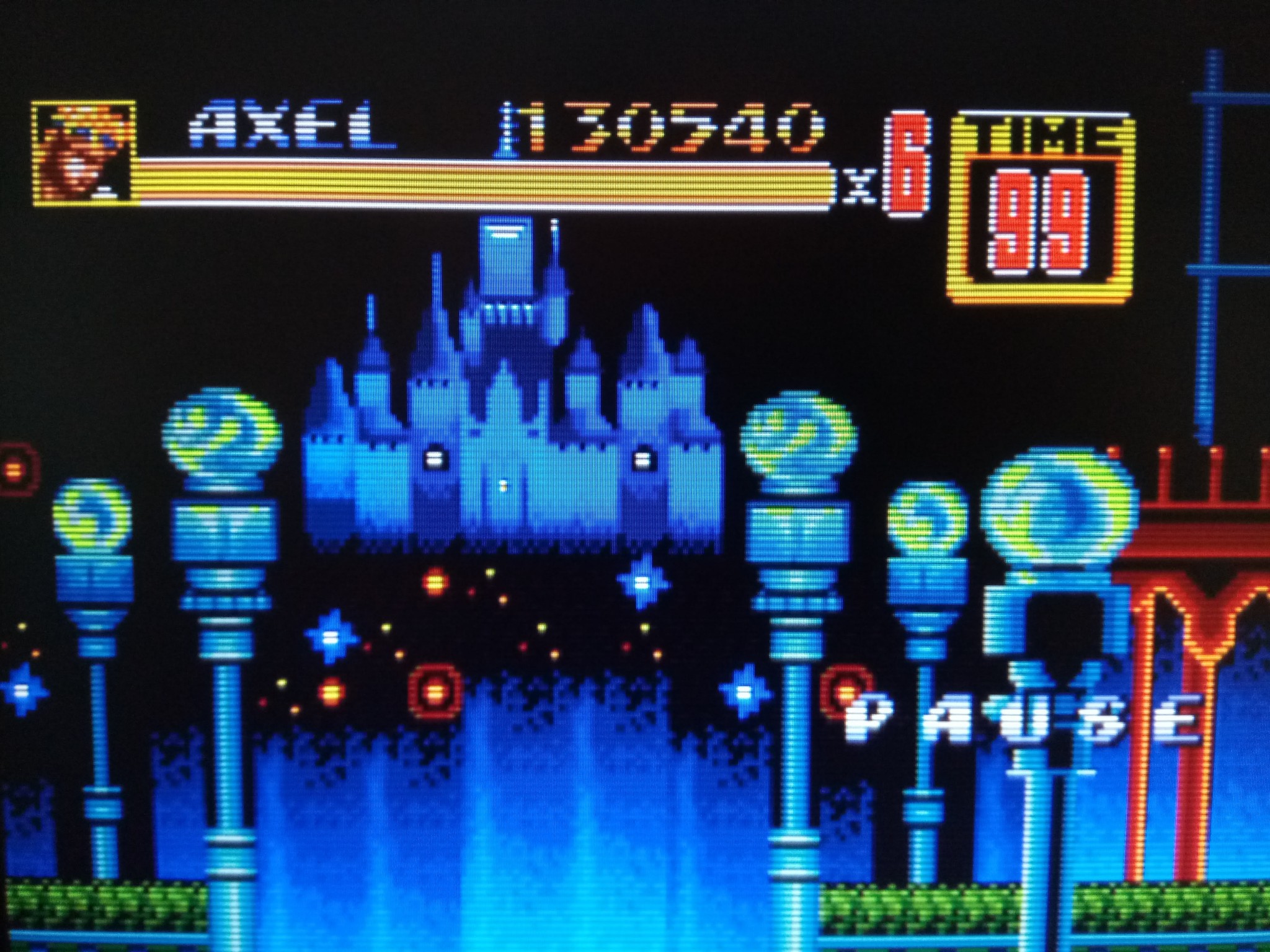
Estas instruções parecem complexas, mas você não vai levar mais do que 10 minutos para fazer tudo. E o resultado final vale a pena, acredite em mim. Olhe esse detalhe de Streets of Rage 2 rodando numa GBS-8200 com a WeMos D1.
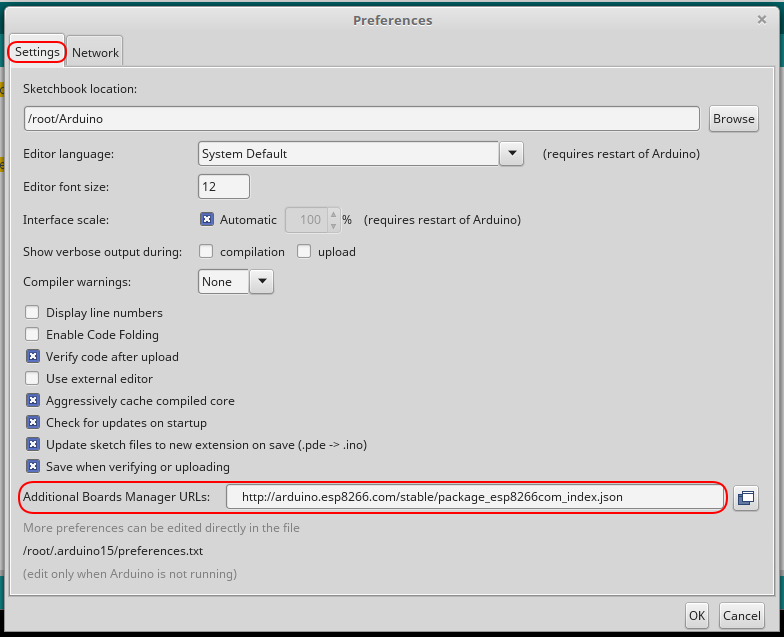
Adicione uma URL extra para que o Board Manager da Arduino IDE possa baixar o pacote de suporte à WeMos D1
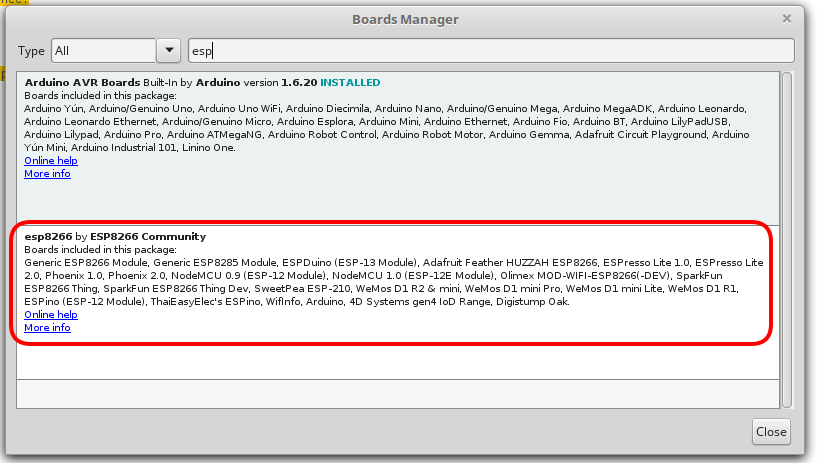
Agora clique em Tools / Board / Boards Manager. Na janela que surge, selecione a opção esp8266 by ESP8266 Community e clique no botão Install. Agora você deve ver a opção WeMos D1 R2 & mini em Tools / Board.
Estes passos se aplicam apenas a quem usa Linux, como eu. Plugue sua WeMos D1 ao PC, abra a Arduino IDE, clique em Tools e observe a opção Ports. Se ela estiver desabilitada (acinzentada), você vai precisar fazer alguns passos extras antes de usar a WeMos D1, já que ela não foi reconhecida pelo sistema. Se a opção Ports estiver habilitada, pule para o passo 3.
Quem me deu o caminho das pedras foi o Steve Kemp. Todo dispostivo USB tem uma identidade composta pelo ID do fabricante (Vendor ID) e do produto (Product ID), e precisamos descobrir os IDs da WeMos. Para isso, antes de plugar a placa ao seu computador, digite o comando lsusb. Você vai ver algo parecido com isso:
Bus 002 Device 005: ID 1a2c:2d23 China Resource Semico Co., Ltd
Bus 002 Device 006: ID 04ca:3005 Lite-On Technology Corp.
Bus 002 Device 003: ID 046d:c52f Logitech, Inc. Unifying Receiver
Bus 002 Device 002: ID 8087:0020 Intel Corp. Integrated Rate Matching Hub
Bus 002 Device 001: ID 1d6b:0002 Linux Foundation 2.0 root hub
Bus 001 Device 003: ID 0ac8:c342 Z-Star Microelectronics Corp.
Bus 001 Device 002: ID 8087:0020 Intel Corp. Integrated Rate Matching Hub
Bus 001 Device 001: ID 1d6b:0002 Linux Foundation 2.0 root hub
Agora vamos criar uma “regra†do udev (o gerenciador de dispositivos no Linux) que vai dizer ao sistema o que fazer quando a placa for plugada. Como root, digite:
cd /etc/udev/rules.d
pico 99-wemos.rules
Isso vai abrir o editor de texto Pico. Cole o conteúdo abaixo:
Lembre-se de substituir os valores em idVendor e idProduct pelo Vendor ID e Product ID mostrados em sua máquina. Tecle Ctrl-X para sair do editor, e responda Y quando ele perguntar se você quer salvar o arquivo.
Recarregue as regras do udev com o comando abaixo:
# /etc/init.d/udev reload
Desplugue sua WeMos D1 do PC, plugue novamente e ela deve ser reconhecida na Arduino IDE.
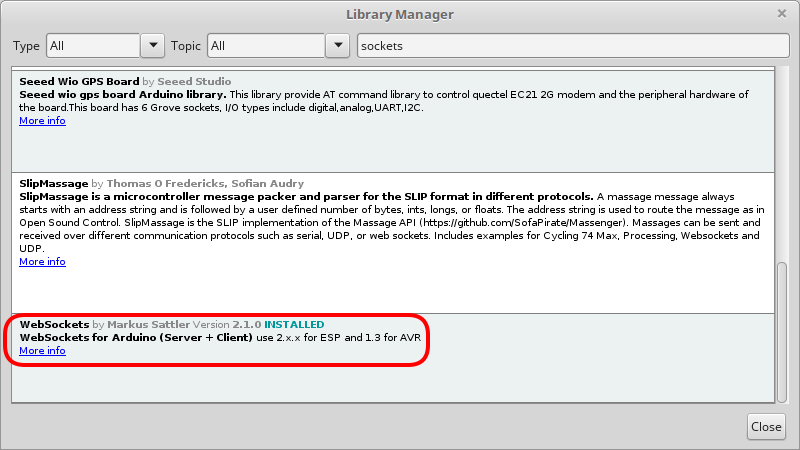
Adicione a biblioteca WebSockets à Arduino IDE antes de compilar o gbs-control
Passo 4: compilando o GBS-Control
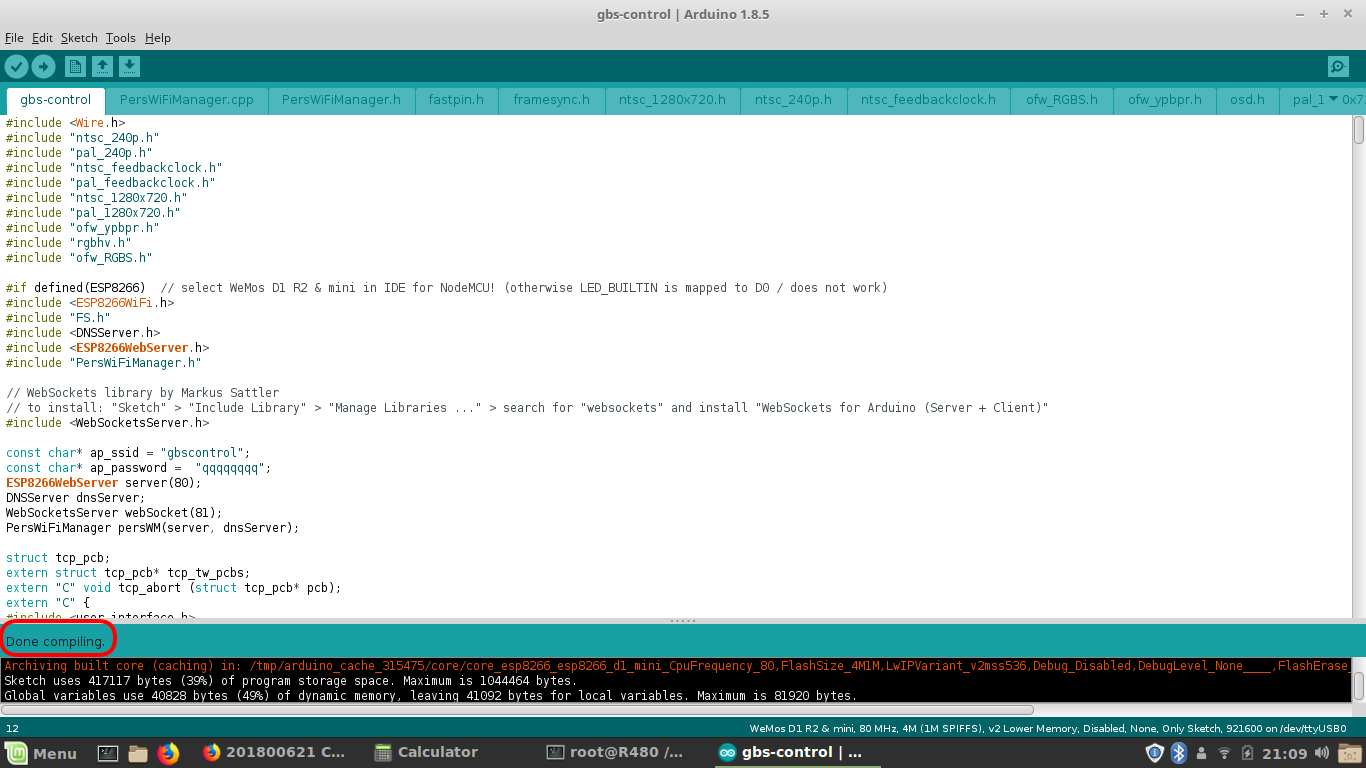
Agora sim podemos compilar o GBS-Control. Acesse a página do projeto no GitHub, clique no botão Clone or Download e selecione a opção Download ZIP. Descompacte o arquivo gbs-control-master.zip e você deve ter uma pasta chamada gbs-control-master contendo o código-fonte do GBS-Control.